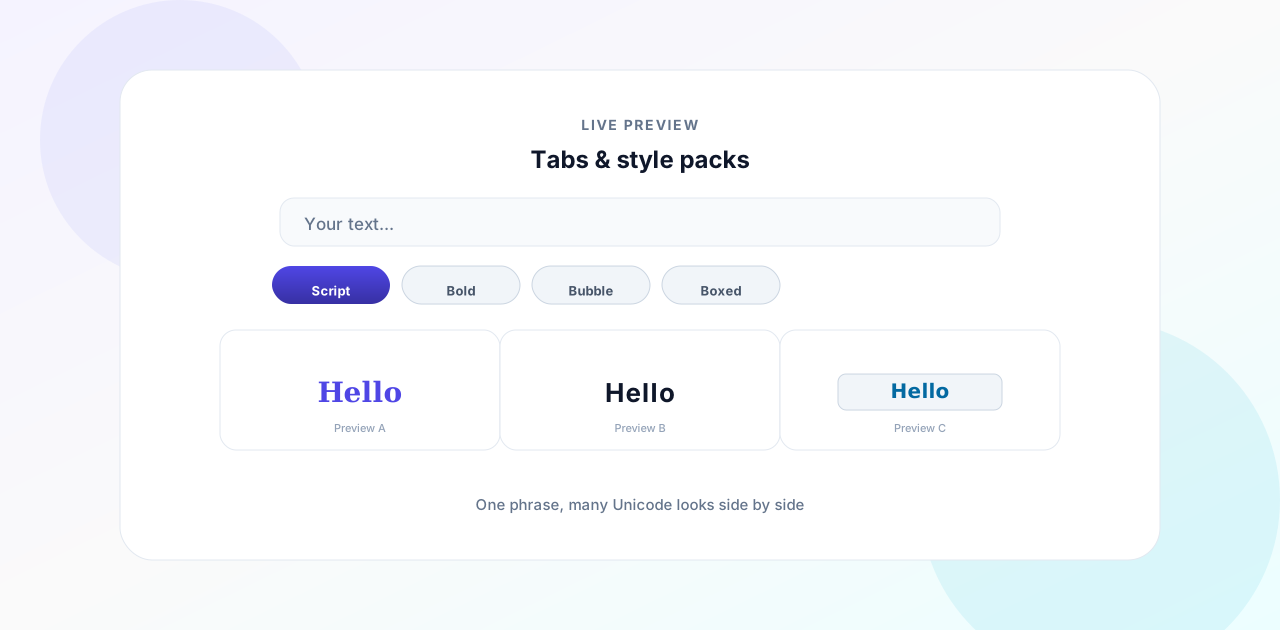
タブ付きカテゴリでライブプレビュー
一文入力後、まとめられたスタイルパックを閲覧。スクリプト・ダブルストラック・全角・ボックス文字などを比較し、コピー前に見た目を決められます。
普通のテキストを太字・斜体・かわいいフォントにすぐ変換。Instagram や X のプロフィールにそのまま貼れる無料ツールです。
日常の文字をスクリプト体・二重線・バブル・等幅など Unicode で装飾。カテゴリを選んでプレビューし、プロフィールや短文にそのまま貼り付け — アプリのインストール不要です。
一文入力後、まとめられたスタイルパックを閲覧。スクリプト・ダブルストラック・全角・ボックス文字などを比較し、コピー前に見た目を決められます。
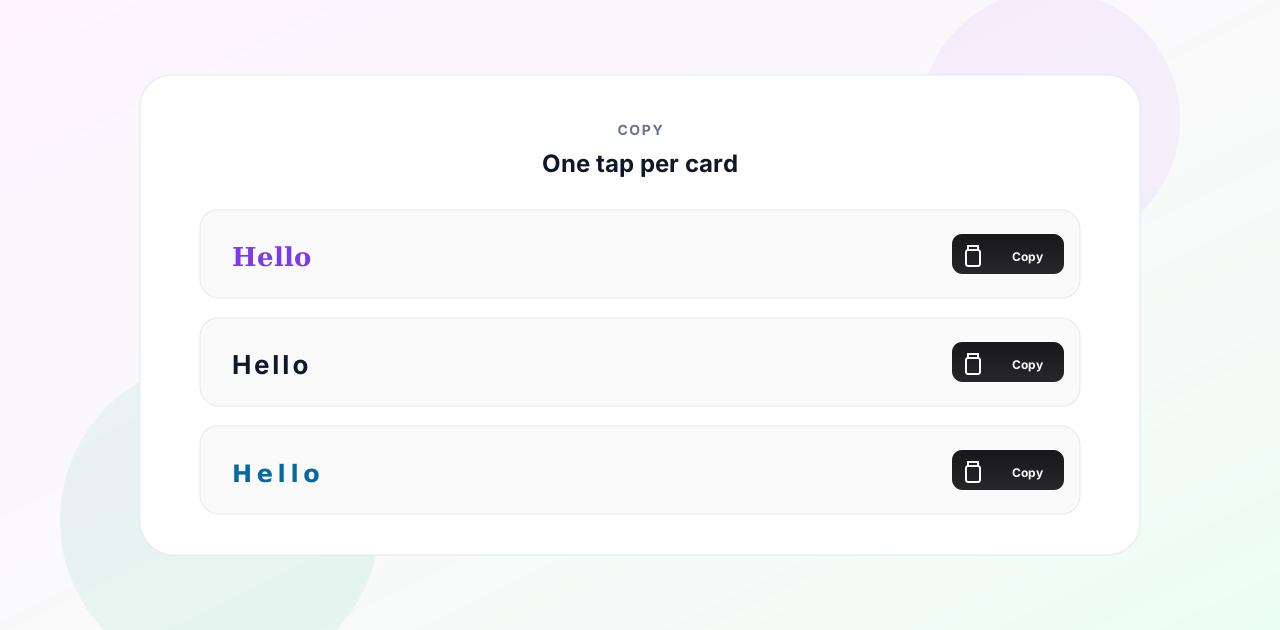
プレビューごとにコピーボタンを用意。選択なしで装飾テキストを取得し、Instagram・TikTok・Discord・LinkedIn など UTF-8 が使える場所へ貼り付け。
登録・透かし・インストール不要。スマホでも PC でも利用可。ユーザー名・自己紹介・短いキャプションに向き、Unicode 装飾はプラットフォームをまたぎやすいです。
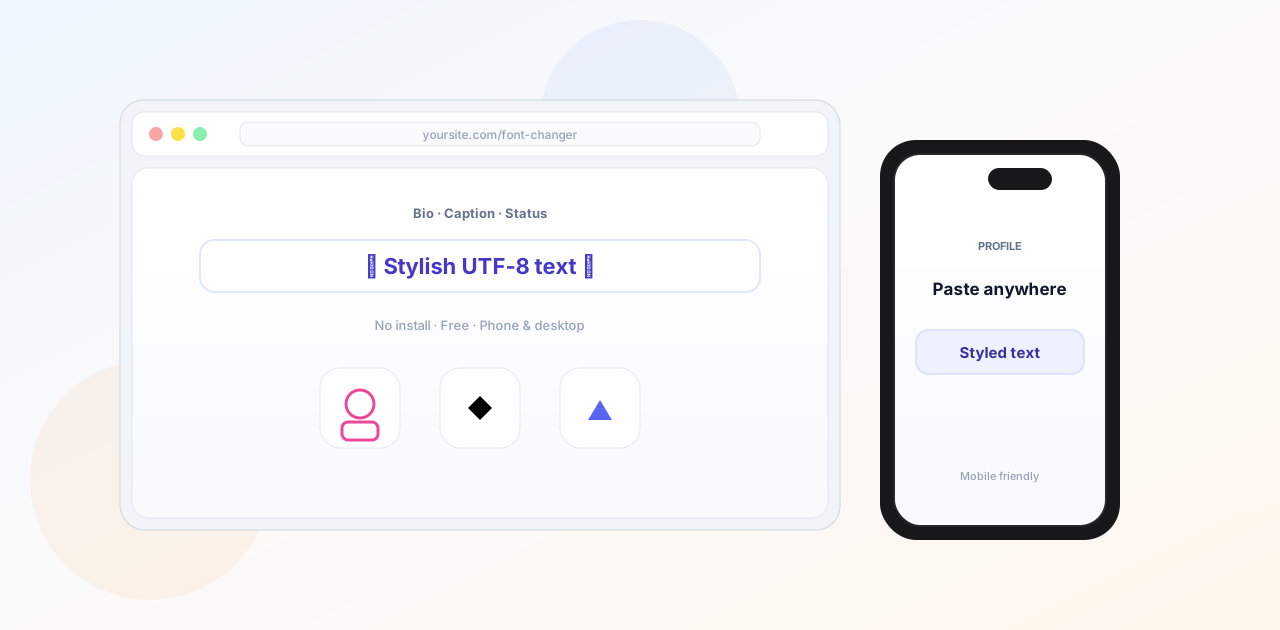
Unicode の字形です。UTF-8 が使える環境なら利用できますが、表示はアプリや OS でわずかに異なることがあります。
通常のテキストが使える場所なら、多くの場合 Unicode の装飾文字も使えます。よくある利用シーンです。
Instagram・TikTok・X・LinkedIn・Threads など、Unicode が許可されている欄でスクリプト体やボックス文字などに差し替え。
デザインツールを開かず、カードからコピーしてそのまま短文や固定コメントに貼り付け。
ニックネームやチャンネル説明を等幅・装飾系で見やすく。コピーも安定しやすい Unicode 文字で。
CTA やキャンペーンの一行目を目立たせつつ、プレーンな Unicode テキストのままに。
マーケター、配信者、日常投稿者がプロフィールや短文を整えるために使っています。
Instagram 担当
“タブを切り替えてキャロセルの雰囲気に合う見出し風に。コピーボタンがあるので文字を一つずつ探さなくて済みます。”
インディー配信者
“Discord はプレーンテキストでも、Unicode でルール欄が読みやすくなる。スマホでもモデレーターがそのままコピーできる。”
LinkedIn ライター
“フィード先頭の一行を太字系 Unicode にすると、投稿の始まりが一目で分かる。反応が伸びました。”
音楽プロモ
“ストーリーズで曲タイトルを装飾して貼るとスクショされやすい。Figma を開くより速い。”
コミュニティマネージャー
“Slack のパッチノートを等幅 Unicode にすると公式感が出る。検索も普通のメッセージと同じ。”
一般ユーザー
“TikTok の自己紹介が動画の雰囲気と揃った。一度打ってタブを選ぶだけで終わり。”
FAQ
Unicode の装飾文字・コピー・表示の違いについて。